AdwCleaner
AdwCleaner on haittaohjelmien torjuntaohjelma, joka tunnistaa ja poistaa kaikenlaiset mainosohjelmat ja haittaohjelmat nopeasti muutamassa sekunnissa.

Safe & Secure
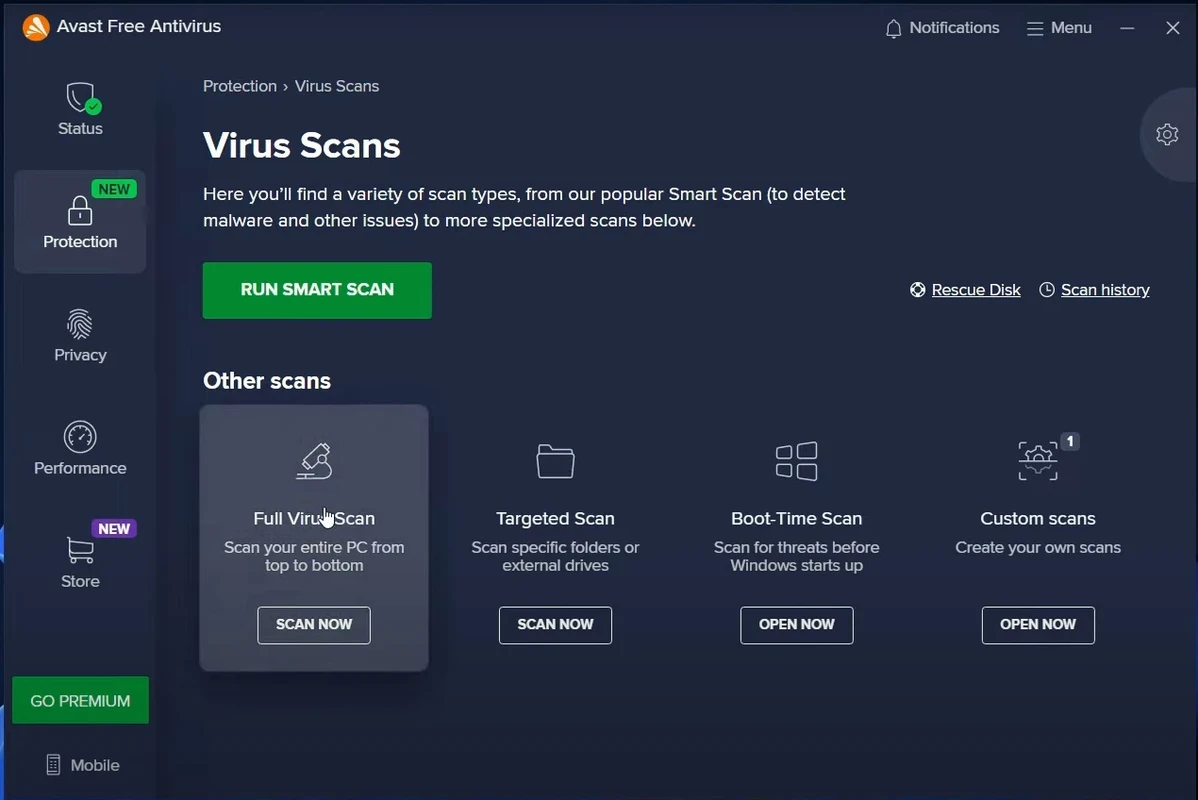
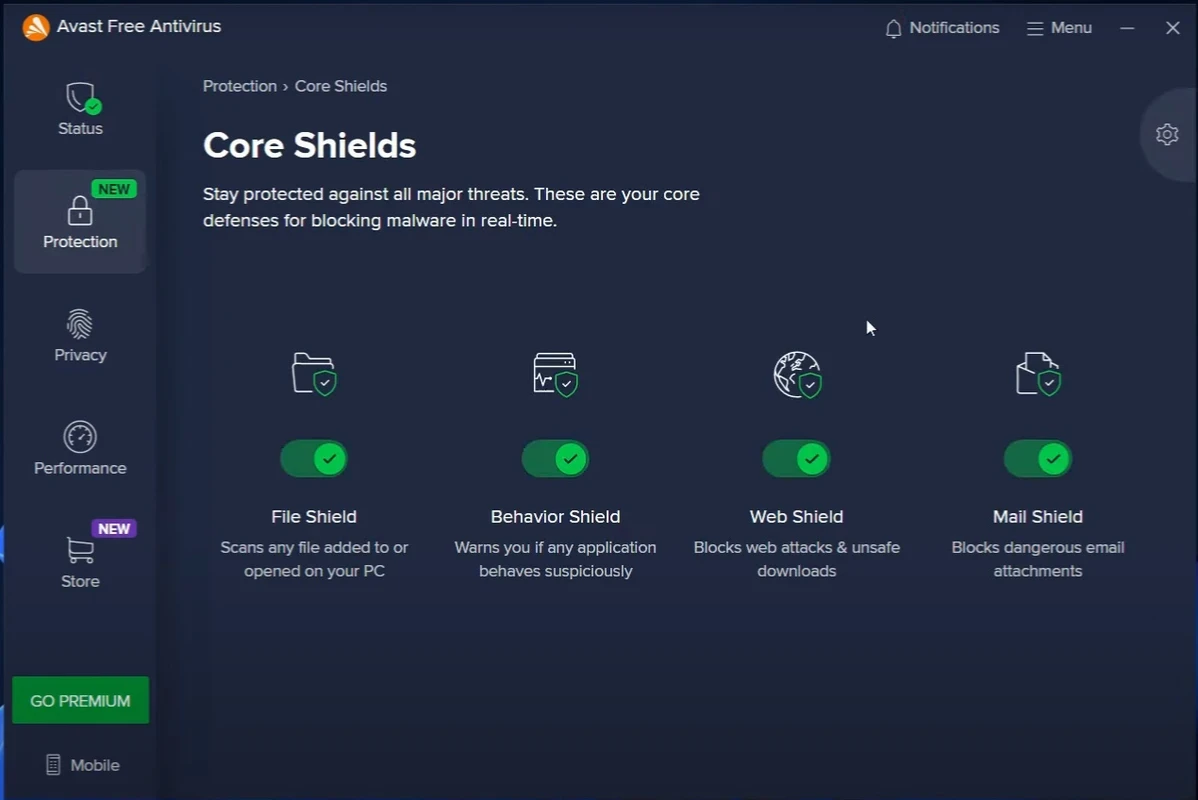
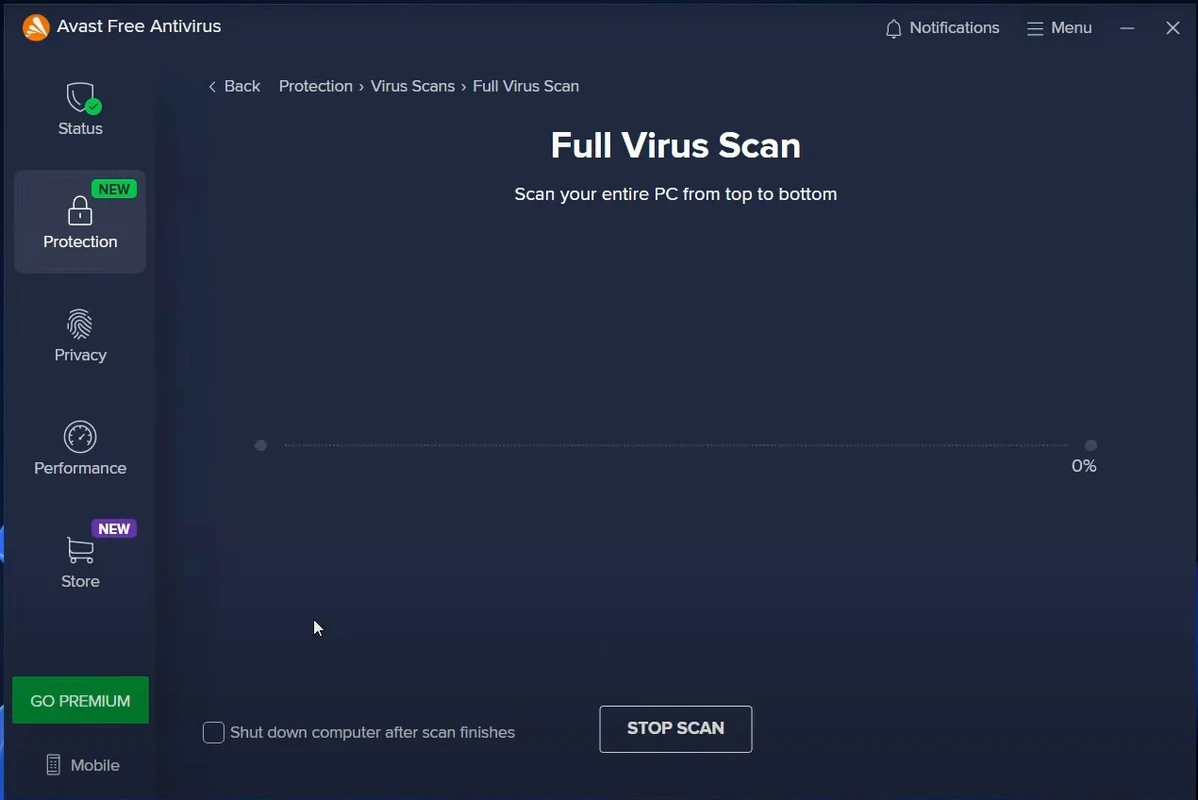
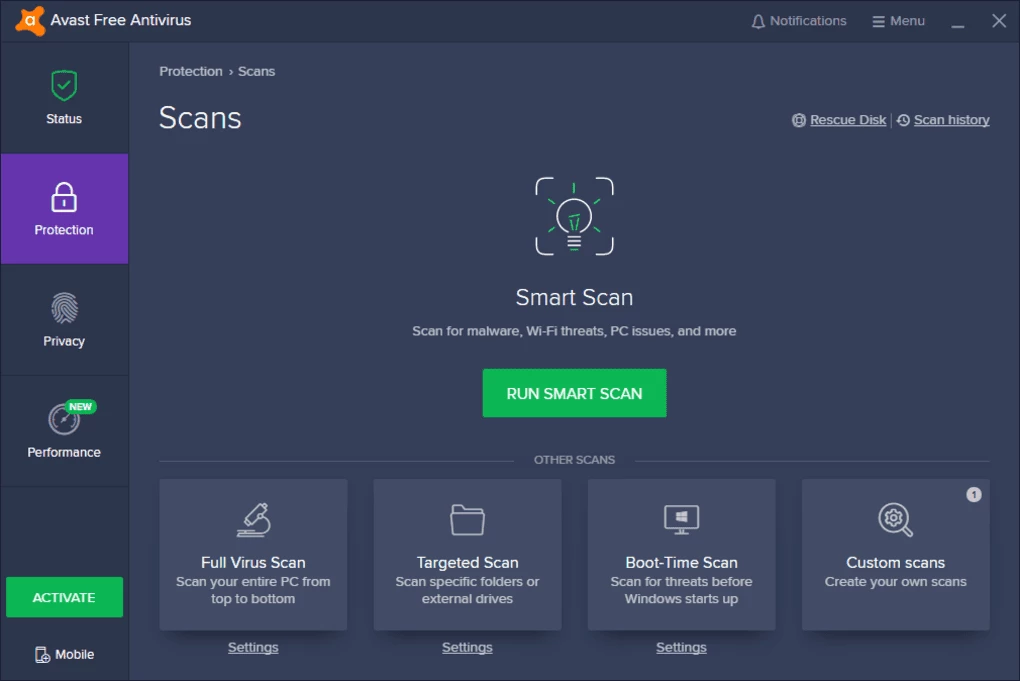

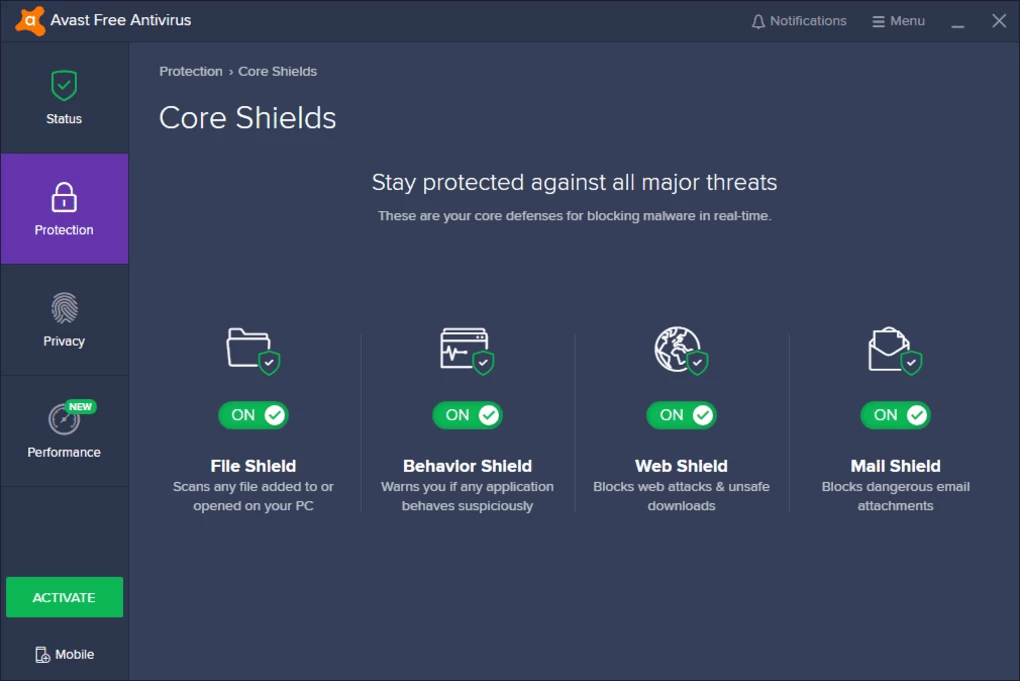
Avast Antivirus -ohjelma kuuluu Avast-ohjelmistoihin ja tarjoaa useita ominaisuuksia tietokoneesi suojaamiseksi kaikenlaisilta vakoiluohjelmilta, haittaohjelmilta, troijalaisilta, uusimmilta verkkouhilta, haitallisilta sivustoilta ja viruksilta. Luotettavin protokolla suojaa noin 220 miljoonaa ihmistä, yritystä ja Android-käyttäjää maailmanlaajuisesti. Rajattomat suojauskerrokset pitävät järjestelmäsi turvassa kaikenlaisilta uhilta.
Lataa Avastin ilmainen virustorjuntaohjelma offline-asennusohjelmalla . Sekä vakoiluohjelmien torjuntaohjelma tietokoneellesi, Macillesi ja Androidillesi jo tänään.
Luotettavan maailmanlaajuisen tietoturvan uusin versio on valmis, ja se on täysin ilmainen. Ilmainen virustorjuntaohjelma suojaa yli kahta miljardia ihmistä, tapahtumaa ja mobiililaitetta maailmanlaajuisesti.
Avast voi poistaa joitakin ärsyttäviä työkalupalkkeja tai mainoksia, jotka hidastavat järjestelmääsi ja ottavat haltuunsa selaimen haun. Toisin kuin muut virustorjuntaohjelmat, tämä ohjelma tarjoaa yksityiskohtaisen skannauksen ja tehostaa selaamista helppokäyttöisillä ja luotettavilla suojausominaisuuksilla.
Ohjelma tarjoaa Avast-virusmääritelmiä, joiden avulla pysyt jatkuvasti ajan tasalla. Päivitetty virusmääritelmien tietokanta suojaa järjestelmääsi edistyneiltä vakoiluohjelmilta, haittaohjelmilta, viruksilta ja epäilyttäviltä sivustoilta. Uusimmat ja aktiiviset Avast-työkalut hälyttävät kehitystiimiä torjumaan ne nopeasti ja lisäävät merkittävän Avastin tietokannan.
Laaja valikoima skannausominaisuuksia poistaa kaiken roskapostin ja löytää tietoturvauhkia hetkessä nopeuttaen työasemasi toimintaa. Käynnistyksen yhteydessä käynnistyy automaattinen skannaus, joka on hyödyllinen tietoturvahälytysten tarkistamiseen. Tekstisisällön skannauksessa uusin skannausmoottori, EXE-tiedostojen skannaus ja parannettu muistin käyttö vähentävät tietokoneen vahingoittumista ja suorittavat tehtävät nopeimmalla tavalla.
Avast Free Antivirus tarjoaa nopeimman skannauksen kaikissa tietokoneen osissa, kuten irrotettavissa asemissa, mukautetuissa hakemistoissa ja Windowsin käynnistyksen automaattisesti käynnistyvissä prosesseissa. Avastin luotettava ja sujuva oletuskokoonpano säästää sinut asetuksien muutoksilta. Virustorjunta, haittaohjelmien torjunta ja heuristiikkamoottori sisältävät rajattomat reaaliaikaiset suojaukset, joiden avulla sähköposti- ja tiedostojärjestelmäsuojaus voi yhdistää vanhentuneen käyttäytymisen, verkon, pikaviestien, P2P:n sekä verkkosuojaukset.
Pelitilan lisäys uusilla kikoilla ja uusin versio logolla varustettuna. Tämä tila tarjoaa häiriöttömän pelaamisen estämällä ilmoitukset, kun käytät koko näyttöä.
Mukautettu aloitussivu tarjoaa helpon pääsyn työkaluihin, skannausprosesseihin ja kannettaviin laitteisiin. Pääikkuna on selkeä ja selkeä, ja painikkeet on sijoitettu spontaanisti.
Avast Free Antivirus pitää tärkeät ohjelmistosi ehdottomasti ajan tasalla parantaakseen tietokoneesi yleistä turvallisuutta ja kuntoa.
Etäapu mahdollistaa tuen ja avun saamisen internetin kautta.
Älykäs skannaus mahdollistaa yhden napautuksen skannauksen. Se on mahdollista jo nyt. Joten voit suojata kotisi järjestelmälaitteet, kuten reitittimet ja langattomat laitteet. Suojaa siis Windowsisi parhaalla kaikkialla saatavilla olevalla ilmaisella virustorjuntaohjelmalla.
Avast Antivirus ilmainen lataus Sovellus on yhteensopiva kaikenlaisten laitteiden kanssa, ja sillä on erityinen yhteensopiva kaikkien Windows-käyttöjärjestelmien kanssa. Windows 10, Windows 11 , Windows 8, Windows 7 ja Windows XP ovat pääasiassa käyttöjärjestelmiä, jotka mahdollistavat sovelluksen sujuvan ja luotettavan toiminnan. Lisäksi se vaatii 32-bittisen ja 64-bittisen asennuksen.
Windows Defender on asennettuna oletuksena Windows 10 -tietokoneisiin, mutta Avast lisää seuraavat ominaisuudet:
Tarkista, että sekä Avast-sovellus että tietokoneesi käyttöjärjestelmä ovat ajan tasalla, ennen kuin kokeilet mitään muita tässä artikkelissa mainittuja menetelmiä.
Tarkistaaksesi, onko sinulla Avast-virustorjunnan uusin versio, toimi seuraavasti:
1. Valitse Avast-sovelluskuvakkeen pikavalikosta Päivitä > Ohjelma.
2. Odota, että ohjelmisto tarkistaa ja asentaa päivitykset valittuasi Tarkista päivitykset.
3. Kun päivitys on valmis, näkyviin tulee ilmoitus ”Sovelluksesi on ajan tasalla”.
4. Viimeistele päivitys käynnistämällä tietokone uudelleen.
Jos Avast-sovellus on asennettu oikein, se näkyy Windowsin sovellusten ja ominaisuuksien luettelossa. Jos sovellus ei avaudu, sinun on ehkä varmistettava, että se on asennettu, aktivoitu ja päivitetty oikein.
1. Valitse pikavalikosta Käynnistä > Sovellukset ja ominaisuudet.
2. Jos Avastia ei ole lueteltu Sovellukset ja ominaisuudet -luettelossa, sitä ei ole asennettu oikein tietokoneellesi, ja sinun on ladattava ja asennettava se uudelleen.
Asennuksen jälkeen Avast Free Antivirus aktivoituu automaattisesti, mutta sinua saatetaan pyytää aktivoimaan se uudelleen 12 kuukauden kuluttua.
1. Valitse Rekisteröintitiedot Windowsin tehtäväpalkin Avast-kuvakkeen hiiren kakkospainikkeella avautuvasta valikosta.
2. Napsauta Omat tilaukset -näytössä Päivitä nyt.
3. Valitse Avast Free Antivirus Avast Free Antivirus -sarakkeesta.
Kun Avast ei avaudu tai toimi oikein, voit korjata sen Avastin asennustoiminnolla.
Avastin korjaaminen korjaa tai korvaa puuttuvat, vanhentuneet tai vioittuneet ohjelmatiedostot ja palauttaa ohjelmiston kokoonpanon tehdasasetuksiin.
1. Sulje kaikki käynnissä olevat sovellukset tai virustorjuntaohjelmat ja napsauta sitten hiiren kakkospainikkeella Käynnistä > Sovellukset ja ominaisuudet.
2. Valitse Sovellukset ja ominaisuudet -näytössä Avast-versiosi vasemmasta paneelista, poista asennus ja vahvista asennus uudelleen valitsemalla Poista asennus.
3. Valitse Avastin asennustoiminnossa Korjaa.
4. Vahvista korjaus valitsemalla Kyllä. Kun prosessi on valmis, valitse Valmis tai käynnistä tietokone uudelleen, jos sitä pyydetään.
Kun Avast ei käynnisty, on mahdollista, että Avast Antivirus -palvelu estää ohjelman käynnistymisen oikein. Voit kokeilla käynnistää palvelun uudelleen nähdäksesi, korjaako se ongelman.
1. Käynnistä > Suorita napsauttamalla Käynnistä-painiketta hiiren kakkospainikkeella.
2. Kirjoita Suorita-valintaikkunaan services.msc ja paina Enter-näppäintä.
3. Etsi Palvelut-ikkunasta Avast Antivirus -palvelu, napsauta sitä hiiren kakkospainikkeella ja valitse Ominaisuudet.
4. Jos palvelun tilana on Käynnistetty, pysäytä se valitsemalla Pysäytä.
5. Valitse käynnistystyypiksi Automaattinen ja vahvista näkyviin tuleva valintaikkuna.
6. Aktivoi Avast-palvelu uudelleen valitsemalla Käynnistä uudelleen.
Jos ongelma jatkuu, poista Avast Antivirus Avast Uninstall Utility -apuohjelmalla, joka poistaa kaikki Avast-tiedostot tietokoneeltasi, kun Windows on vikasietotilassa.
1. Sulje kaikki tietokoneellasi käynnissä olevat sovellukset tai virustorjuntaohjelmat ja suorita sitten Avast Uninstall Utility -työkalu.
2. Valitse Suorita järjestelmänvalvojana pikavalikosta, kun napsautat hiiren kakkospainikkeella juuri lataamaasi Avast Uninstall Utility -tiedostoa.
3. Jos Avast Antivirus Clear -valintaikkuna pyytää sinua käynnistämään tietokoneen uudelleen vikasietotilassa, valitse Kyllä.
4. Valitse Poista asennus, kun olet valinnut Avast-ohjelmatiedostojen sijainnin ja poistettavan tuoteversion.
5. Suorita poisto loppuun valitsemalla Käynnistä tietokone uudelleen, kun poistoprosessi on valmis.
6. Asenna Avast uudelleen ja yritä avata ohjelma tietokoneellasi uudelleen.
Avast suorittaa myös taustalla toimivaa palvelua, joka hallitsee virustorjuntaohjelman ja sen Core Shields -suojausominaisuuksien toimintaa tietokoneellasi. Avastin asennusohjelma määrittää palvelun käynnistymään ja toimimaan automaattisesti oletuksena. Sinun on kuitenkin tarkistettava ja tehtävä tarvittavat muutokset alla olevien ohjeiden noudattamiseksi.
Avaa Windows 10:ssä Palvelut-konsoli.
Jos Avast Antivirusin päivittäminen tai korjaaminen ei ratkaissut ongelmaa, sinun on asennettava se uudelleen korjataksesi käyttöliittymän kaatumisen taustalla olevat ongelmat. Ennen kuin teet niin, sinun on kuitenkin poistettava kaikki ohjelmiston jäljet. Avast Uninstall Utilityn pitäisi pystyä auttamaan sinua tässä.
Jos edelliset menetelmät eivät toimi, sinun on päivitettävä tai korjattava Avast Antivirus. Tämän pitäisi ratkaista kaikki tunnetut ongelmat tai vioittuneet tiedostot ongelman juurisyystä.
Jotta Avast Antivirus toimisi Windows 10:ssä, se tarvitsee etätyöpöytäpalvelut. Jos Avast-käyttöliittymää ei näy, sinun on muutettava etätyöpöytäpalveluiden oletustoimintoja.

AdwCleaner on haittaohjelmien torjuntaohjelma, joka tunnistaa ja poistaa kaikenlaiset mainosohjelmat ja haittaohjelmat nopeasti muutamassa sekunnissa.

Avira Free Security suojaa Windows-tietokonettasi kaikenlaiselta haitalliselta sisällöltä toimimalla virustorjunta- ja haittaohjelmien torjuntaohjelmana.

Tukee useita virustorjunta-alustoja ja tarjoaa häiritsemättömän suojan

Bitdefender Antivirus tarjoaa tehokkaan tarkistusprosessin kaikenlaisten haittaohjelmien havaitsemiseksi.